
Showing posts with label ஃபோட்டோஷாப். Show all posts
Showing posts with label ஃபோட்டோஷாப். Show all posts
Sunday, December 26, 2010
ஃபோட்டோஷாப் 22 - Water color Effect
தேவையான படத்தை எடுத்துக் கொள்ளவும். அதை மூன்று முறை duplicate செய்து கொள்ளவும். மேலிரண்டு லேயர்களையும் turn off செய்யவும்.

Wednesday, December 15, 2010
ஃபோட்டோஷாப் 21 - Cartoon Effect
படத்தை எடுத்துக் கொள்ளுங்கள். அதை duplicate செய்துகொள்ளுங்கள்! அதன் blending modeஐ color dodge ஆக மாற்றவும்.


Friday, December 10, 2010
ஃபோட்டோஷாப் 20 - Graffiti Effect
முதலில் சுவற்றில் நீங்கள் எழுத நினைப்பதை எழுதி டிசைன் செய்து அதை ஒரு படமாக சேமித்துக் கொள்ளவும். படங்களையும் தேர்ந்தெடுத்துக் கொள்ளலாம்.


Wednesday, December 8, 2010
ஃபோட்டோஷாப் 19 - Superimposed image
படத்தை எடுத்துக் கொள்ளவும். அதை ரைட்கிளிக் செய்து duplicate செய்து கொள்ளவும். பிறகு புதிய லேயரை உருவாக்கவும்.
பின் text tool-ஐ பயன்படுத்தி தேவையானதை எழுதவும் கூடுமானவரை தடிமனான எழுத்துக்கள் இருந்தால் நலம்.

பின் text tool-ஐ பயன்படுத்தி தேவையானதை எழுதவும் கூடுமானவரை தடிமனான எழுத்துக்கள் இருந்தால் நலம்.

Saturday, November 27, 2010
ஃபோட்டோஷாப் 18 - Picture to Oil Painting
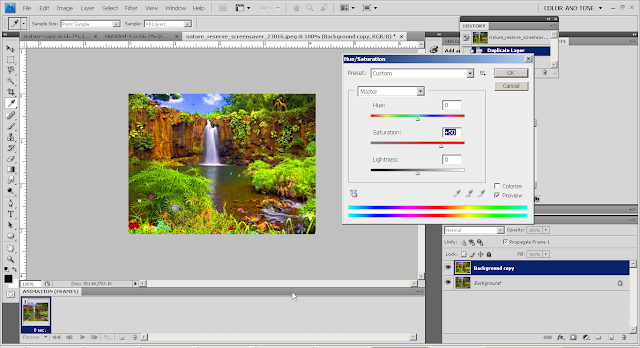
முதலில் தேவையான படத்தை எடுத்துக் கொள்ளவும். அதை Duplicate செய்து கொள்ளவும். பிறகு Image-> Adjustments-> Hue/Saturationஐ கிளிக் செய்து Saturationஐ மட்டும் 40-50%க்குள் அமைக்கவும்.

Monday, November 22, 2010
ஃபோட்டோஷாப் 17 - Gradient Map
படத்தை எடுத்துக் கொள்ளுங்கள்.
New Adjustment Layer பட்டனை அழுத்தி Black & White என்பதை கிளிக் செய்யவும். அதில் ஸ்லைடர்களை விருப்பம்போல் படத்தின் நிறங்களை bright அல்லது darkஆக மாற்றவும்.

New Adjustment Layer பட்டனை அழுத்தி Black & White என்பதை கிளிக் செய்யவும். அதில் ஸ்லைடர்களை விருப்பம்போல் படத்தின் நிறங்களை bright அல்லது darkஆக மாற்றவும்.

Thursday, November 18, 2010
ஃபோட்டோஷாப் 16 - Antique effect
முதலில் தேவையான படத்தை எடுத்துக் கொள்ளுங்கள். புதிய லேயர் உண்டாக்கவும்.
பிறகு கீழ்காணும் படத்தை எடுத்துக் கொண்டு அதை போட்டோஷாப்பில் திறந்து செலக்ட் செய்து புதிய லேயரில் பேஸ்ட் செய்யவும். பழைய படத்தின் அளவிற்கு இந்த படத்தை அமைக்கவும். Blend Modeஐ Soft Light ஆக மாற்றவும்.

பிறகு கீழ்காணும் படத்தை எடுத்துக் கொண்டு அதை போட்டோஷாப்பில் திறந்து செலக்ட் செய்து புதிய லேயரில் பேஸ்ட் செய்யவும். பழைய படத்தின் அளவிற்கு இந்த படத்தை அமைக்கவும். Blend Modeஐ Soft Light ஆக மாற்றவும்.

Sunday, November 14, 2010
ஃபோட்டோஷாப் 15 - Rainbow effect
படத்தை எடுத்துக் கொள்ளவும். புதிய லேயரை உருவாக்கவும்.
Gradent toolஐ கிளிக் செய்யவும். அதன் Modeஐ Linear lightஆக மாற்றவும். Typeல் Radialஐ தேர்ந்தெடுக்கவும். சில சமயம் Gradient imageகளில் வானவில் போன்ற நிறங்கள் கலந்த அமைப்பு இருக்கும். அப்படி இல்லாவிட்டாலும் படத்தில் உள்ளவாறு நிறத்தை அமைக்கலாம். (gradient image இருந்தாலும் சில மாற்றங்களை செய்ய வேண்டி வரும்).

Gradent toolஐ கிளிக் செய்யவும். அதன் Modeஐ Linear lightஆக மாற்றவும். Typeல் Radialஐ தேர்ந்தெடுக்கவும். சில சமயம் Gradient imageகளில் வானவில் போன்ற நிறங்கள் கலந்த அமைப்பு இருக்கும். அப்படி இல்லாவிட்டாலும் படத்தில் உள்ளவாறு நிறத்தை அமைக்கலாம். (gradient image இருந்தாலும் சில மாற்றங்களை செய்ய வேண்டி வரும்).

ஃபோட்டோஷாப் 14 - Rain effect
படத்தை எடுத்துக் கொள்ளவும். புதிய லேயரை உருவாக்கவும். அதன் Blending Modeஐ Screenஆக மாற்றவும். பிறகு Edit-> Fillஐ கிளிக் செய்யவும். Use: 50% Gray என அமைக்கவும்.


ஃபோட்டோஷாப் 13 - Scanlines
மிக எளிமையான எஃபக்ட்.
முதலில் தேவையான படத்தை எடுத்துக் கொள்ளவும்.
அதை Duplicate செய்துகொள்ளவும்.

முதலில் தேவையான படத்தை எடுத்துக் கொள்ளவும்.
அதை Duplicate செய்துகொள்ளவும்.

Sunday, November 7, 2010
ஃபோட்டோஷாப் 12 - Water Reflection
தேவையான படத்தை எடுத்துக் கொள்ளவும்.
முதலில் அதை duplicate செய்துகொள்ளவும்.
Image-> Canvas sizeக்கு சென்று படத்தில் உள்ளவாறு செட்டிங்ஸ் அமைக்கவும். இப்போது படத்தின் கீழ் படத்தின் அளவில் வெள்ளைப் பரப்பு உண்டாகி இருக்கும்.

முதலில் அதை duplicate செய்துகொள்ளவும்.
Image-> Canvas sizeக்கு சென்று படத்தில் உள்ளவாறு செட்டிங்ஸ் அமைக்கவும். இப்போது படத்தின் கீழ் படத்தின் அளவில் வெள்ளைப் பரப்பு உண்டாகி இருக்கும்.

Thursday, November 4, 2010
ஃபோட்டோஷாப் 11 - Retro Comics effect
படத்தை எடுத்துக்கொள்ளவும்.
IMAGE-> ADJUSTMENTS-> LEVELSஐ கிளிக் செய்யவும். INPUT LEVELSஐ 60: 1.00: 220 என கொடுக்கவும்.

IMAGE-> ADJUSTMENTS-> LEVELSஐ கிளிக் செய்யவும். INPUT LEVELSஐ 60: 1.00: 220 என கொடுக்கவும்.

Sunday, October 31, 2010
ஃபோட்டோஷாப் 10 - Pop Art
முதலில் தேவையான படத்தை எடுத்துக் கொள்ளவும்.
Image-> Mode-> Lab Color என்பதை கிளிக் செய்யவும். இப்போது படத்தில் எந்த மாற்றமும் இருக்காது.
Window-> Channelஐ கிளிக் செய்தால் ஒரு pallet தோன்றும். அதில் Lab, Lightness, a மற்றும் b என நான்கு channelகள் இருக்கும்.

Image-> Mode-> Lab Color என்பதை கிளிக் செய்யவும். இப்போது படத்தில் எந்த மாற்றமும் இருக்காது.
Window-> Channelஐ கிளிக் செய்தால் ஒரு pallet தோன்றும். அதில் Lab, Lightness, a மற்றும் b என நான்கு channelகள் இருக்கும்.

Tuesday, October 26, 2010
ஃபோட்டோஷாப் 9 - Fade Guassian Blur Effect
படத்தை எடுத்துக் கொள்ளவும். அந்த லேயரை ரைட்கிளிக் செய்து Duplicate செய்துகொள்ளவும்.


ஃபோட்டோஷாப் 8 - Halftone Pattern effect
படத்தை எடுத்துக் கொள்ளவும். அந்த லேயரை ரைட்கிளிக் செய்து Duplicate செய்துகொள்ளவும்.


Monday, October 25, 2010
ஃபோட்டோஷாப் 7 - Ghost Image
படத்தை எடுத்துக் கொள்ளவும். அதை ரைட்கிளிக் செய்து duplicate செய்து கொள்ளவும். இப்போது duplicate layerஐ தேர்ந்தெடுத்து, Image->Adjustments->Desaturate என்பதை கிளிக் செய்தால் படம் கருப்பு வெள்ளையாகிவிடும்.


Friday, October 22, 2010
ஃபோட்டோஷாப் 6 - Reflections in Sunglass
முதலில் ஒரு கூலிங் கிளாஸ் உள்ள படத்தை எடுத்துக் கொள்ளவும்.
பிறகு செலக்சன் டூல்களை பயன்படுத்தி ஒரு பக்க கூலிங்கிளாஸின் உட்பக்த்தை தேர்ந்தெடுத்துக் கொள்ளவும்.
புதிய லேயரை உருவாக்கவும். பிறகு Edit->Fill என்பதை கிளிக் செய்து use என்பதில் Blackஐ கொடுக்கவும். இப்போது புதிய லேயரில் செலக்ட் ஆன பகுதி மட்டும் கருப்பாக இருக்கும்.

பிறகு செலக்சன் டூல்களை பயன்படுத்தி ஒரு பக்க கூலிங்கிளாஸின் உட்பக்த்தை தேர்ந்தெடுத்துக் கொள்ளவும்.
புதிய லேயரை உருவாக்கவும். பிறகு Edit->Fill என்பதை கிளிக் செய்து use என்பதில் Blackஐ கொடுக்கவும். இப்போது புதிய லேயரில் செலக்ட் ஆன பகுதி மட்டும் கருப்பாக இருக்கும்.

Thursday, October 21, 2010
ஃபோட்டோஷாப் 5 - Fill a photo with another
Fill செய்ய நினைக்கும் படத்தை எடுத்துக்கொள்ளவும். படம் மிகச் சிறியதாக இருந்தால் நல்லது. இல்லாவிட்டாலும் Image-> Image sizeல் தேவையான அளவு படத்தை மாற்றலாம்.
பிறகு Image -> Desaturationஐ கிளிக் செய்யவும். படம் கருப்பு வெள்ளையாகி விடும். பிறகு Edit -> Define Patternஐ கிளிக் செய்யவும். பெயர் ஏதாவது கொடுக்கவும். உங்கள் படம் Pattern ஆக சேவ் ஆகி விடும்.

பிறகு Image -> Desaturationஐ கிளிக் செய்யவும். படம் கருப்பு வெள்ளையாகி விடும். பிறகு Edit -> Define Patternஐ கிளிக் செய்யவும். பெயர் ஏதாவது கொடுக்கவும். உங்கள் படம் Pattern ஆக சேவ் ஆகி விடும்.

Friday, October 15, 2010
ஃபோட்டோஷாப் (4) - Photo to Text effect
உங்களுக்கு தேவையான படத்தை எடுத்துக்கொள்ளவும். படத்தின் பேக்ரவுண்ட் கருப்பாக இருந்தால் நல்லது.


Saturday, October 9, 2010

Subscribe to:
Posts (Atom)